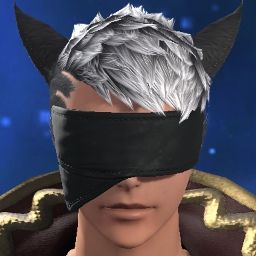
FF14を始めた皆さんなら感じることがあると思います。
楽にグループポーズで縦画面SSを上手く撮りたい!!!…と。
Twitterでよく熟練のプレイヤーが撮影して載っけているSSのアレです。
そんな秘術を約2年強FF14をプレイしてきて
やっと気づいたぼくがお伝えできればと思います。
読んだあとで「気づくのおせーよwww」 というのはご愛敬です。※いろいろ方法はあると思いますが、知らなかった方はとりあえず、騙されたと思って実践してみてください。また「楽に」という題目からわかる通り、Photoshopで加工するような「楽ではないこと」は実践しません!
縦画面の撮影方法とカラーフィルター設定です①「マイキャラクター」>「アクションリスト」>「EXTRA」>「グループポーズ」を選択してください。
すると画面上のUI表示がなくなり、プレイキャラクターが全面に移ると思います。
②この時、ライトや周辺減光表現などいろいろなプレイキャラクターを綺麗に見せることができる設定があると思いますが、まずは「カラーフィルター」を
「鮮やか4」に設定してください。
↓画面上の「カラーフィルター」を選択
↓
「鮮やか4」を選択
するとあら不思議、最初黒みがかっていた画面が
「鮮やかに」なったじゃないですか!!!
そりゃそうだ。③次に縦画面で撮影する方法をお伝えします。
「カメラの調整」の角度を
「90度」に設定します。
④この状態だとどうしてもプレイキャラクターが遠いので…
「カメラの調整」の拡縮を
「最大に」してみます。
おや?ちょっとは見えるようになってきましたね。
⑤さらに拡大したい場合は
コントローラーなら
「L1ボタンを押しながらズーム」マウスなら
「ホイールでズーム」を行います。
⑥この状態で
コントローラーなら
「四角ボタン」を押します。
マウスなら
「×ボタン」で「グループポーズ設定」を閉じます。
あとはスクショを行えば縦画面の画像が撮れます。
ちなみに…
「鮮やか4」の設定を入れていなかった時との比較パターンがこちらです。
左が「鮮やか4」を入れた状態、右が「素」の状態です。
明らかに
「鮮やか4」を入れた方がいいと思いませんか?
(ぼくだけですか?)⑦さらにちなみに…
エモートを入れたいときは、「グループポーズ」を選択する前の段階でプレイキャラクターがしてほしいエモートを実行します。
その後、①~⑦までの手順を踏み、
キーボードユーザーは
「F2ボタン」を押します
コントローラーユーザーは
「R2ボタン」を押します
あとは任意のタイミングで停止します。
⑧最後に画像の向きを
90度回転させれば…出来上がりです。
しっかりとFF14公式の文言も画像上に記載されてあります。撮影の時間的にリムサ・ロミンサの時間が過ぎて、最初と違う色合いになったことはご容赦ください。
ここで疑問に思うでしょう。
なぜ「カラーフィルター」の
「鮮やか4」に設定するのをオススメするのか。
それは単に見栄えが良くて設定が圧倒的に楽だからです。
光源をいじる必要もありません(ドヤッいろいろな設定がありますが、個人的に
「鮮やか4」が一番綺麗に映ると思います。
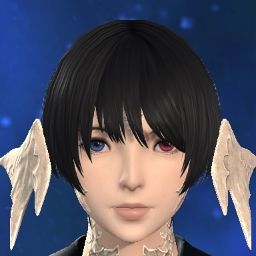
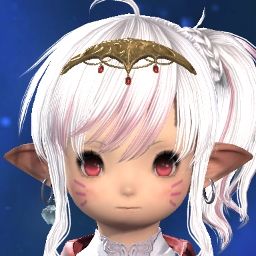
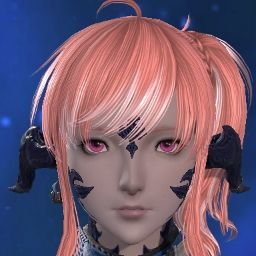
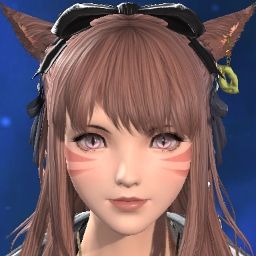
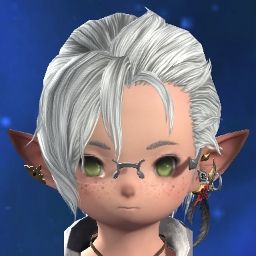
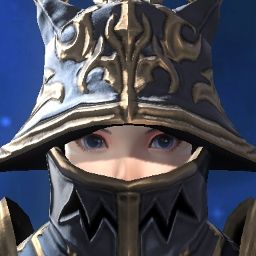
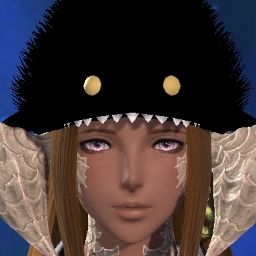
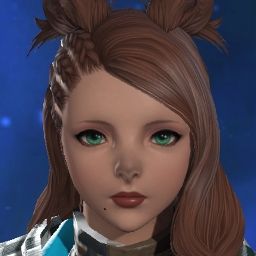
こんな感じで撮影した画像が以下のようなものになります。
全く同じ設定で撮影しました。
(それなりに見栄えがいいんじゃないかと思っています)
もちろん、Photoshopで修正などは行っていません。いかがでしたでしょうか。
既存のユーザー以外にも新規ユーザーさんが増えたこの時期だからこそ、
撮影するスクリーンショットはいいものにしたいですよね!!!画像を回転させるという発想がなかったので、スクリーンショットを撮影する時にこの境地にたどり着くのに約2年強かかりました…(´・ω・`)少しでも参考になれば幸いです。
(チャンネル登録とGOODボタンをお願いします)